Domain ctzn.de kaufen?
Wir ziehen mit dem Projekt
ctzn.de um.
Sind Sie am Kauf der Domain
ctzn.de interessiert?
domain@kv-gmbh.de · 0541-91531010
Domain ctzn.de kaufen?
Wie lösche ich leere Unterordner?
Um leere Unterordner zu löschen, kannst du den Windows Explorer verwenden. Navigiere zu dem übergeordneten Ordner, der die leeren Unterordner enthält. Klicke mit der rechten Maustaste auf den Ordner und wähle "Löschen" aus dem Kontextmenü. Bestätige die Löschung und wiederhole den Vorgang für alle leeren Unterordner. **
Was ist ein Unterordner 2?
Ein Unterordner 2 ist ein weiterer Unterordner innerhalb eines bereits vorhandenen Unterordners. Es handelt sich also um eine weitere Ebene der Verzeichnisstruktur, in der Dateien und Ordner organisiert werden können. Dies ermöglicht eine noch feinere Unterteilung und Strukturierung von Dateien und Ordnern. **
Ähnliche Suchbegriffe für Unterordner
Top-Angebote
Produkte zum Begriff Unterordner:
-
Huh, Yoon-Sun: Migration, Bildung und GesundheitMigration, Bildung und Gesundheit , Inklusive interkulturelle Pädagogik von Bewegung, Spiel und Sport: Problemstellungen - Grundlagen - Vermittlungsperspektiven , > , Erscheinungsjahr: 20240429, Produktform: Kartoniert, Titel der Reihe: Beiträge zur Praxeologie der Bewegung und des Sports##, Autoren: Huh, Yoon-Sun, Seitenzahl/Blattzahl: 436, Themenüberschrift: EDUCATION / General, Keyword: Migration; Bildung; und Gesundheit; interkulturellen Pädagogik; Bewegung; Spiel; Sport; ganzheitliche gesunde Entwicklung und Bildung; interkulturelle Bildung und Erziehung; Lebensspanne; Kindheit; Jugend; Erwachsenenleben; Lebensalter, Fachschema: Sport / Theorie, Forschung, Studium~Flucht / Kinderliteratur, Jugendliteratur~Bildungssystem~Bildungswesen, Fachkategorie: Kinder/Jugendliche: persönliche und soziale Themen: Migration und Flüchtlinge~Bildungssysteme und -strukturen, Warengruppe: TB/Erziehung/Bildung/Allgemeines /Lexika, UNSPSC: 49019900, Warenverzeichnis für die Außenhandelsstatistik: 49019900, Länge: 152, Breite: 227, Höhe: 28, Gewicht: 736, Produktform: Kartoniert, Genre: Sozialwissenschaften/Recht/Wirtschaft,48,00 €*Versand: 0,00 €Sichere Weiterleitung zum Anbieter
-
Diplomica Bildung und Gesundheit: Der Einfluss des Bildungsstandes auf Ihre Gesundheit (Deutsch, Softcover, Julia Gretz) (55578274)Diplomica Bildung und Gesundheit: Der Einfluss des Bildungsstandes auf Ihre Gesundheit (Deutsch, Softcover, Julia Gretz) (55578274)44,99 €*Versand: 0,00 €Sichere Weiterleitung zum Anbieter




-
Wie lege ich einen Unterordner an?
Um einen Unterordner anzulegen, musst du zunächst den Hauptordner öffnen, in dem du den Unterordner erstellen möchtest. Klicke dann mit der rechten Maustaste auf eine freie Stelle im Hauptordner und wähle die Option "Neuer Ordner" aus. Benenne den neuen Ordner nach deinen Wünschen und drücke Enter, um ihn zu erstellen. Nun hast du erfolgreich einen Unterordner angelegt. Möchtest du weitere Unterordner erstellen, wiederhole einfach diesen Vorgang. **
-
Wie durchsuche ich Unterordner in Python?
Um Unterordner in Python zu durchsuchen, kannst du die Funktion `os.walk()` verwenden. Diese Funktion gibt eine Liste von Tupeln zurück, wobei jedes Tupel den Pfad zum aktuellen Verzeichnis, die Namen der Unterordner und die Namen der Dateien in diesem Verzeichnis enthält. Du kannst dann einfach über diese Liste iterieren und die gewünschten Unterordner finden. **
-
Wie legt man einen Unterordner an?
Um einen Unterordner anzulegen, musst du zuerst den Hauptordner öffnen, in dem du den Unterordner erstellen möchtest. Klicke dann mit der rechten Maustaste auf eine freie Stelle im Hauptordner und wähle die Option "Neuer Ordner" oder "Neuen Unterordner erstellen" aus. Benenne den Unterordner nach deinen Wünschen und drücke Enter, um ihn zu erstellen. Nun befindet sich der neue Unterordner im Hauptordner und du kannst dort Dateien oder weitere Unterordner ablegen. **
-
Wie erstelle ich in Thunderbird einen Unterordner?
Um in Thunderbird einen Unterordner zu erstellen, öffnen Sie zuerst den gewünschten Ordner, in dem der Unterordner erstellt werden soll. Klicken Sie dann mit der rechten Maustaste auf den Ordner und wählen Sie "Neuer Ordner". Geben Sie einen Namen für den Unterordner ein und bestätigen Sie die Erstellung. Der neue Unterordner wird dann im ausgewählten Ordner angezeigt. **


Wie entferne ich Unterordner in Windows 10?
Um Unterordner in Windows 10 zu entfernen, öffnen Sie den Datei-Explorer und navigieren Sie zum Ordner, der den Unterordner enthält. Klicken Sie mit der rechten Maustaste auf den Unterordner und wählen Sie "Löschen" aus dem Kontextmenü. Bestätigen Sie die Löschung, wenn Sie dazu aufgefordert werden. **
Wie lege ich Ordner und Unterordner an?
Um Ordner und Unterordner anzulegen, öffnen Sie den Datei-Explorer auf Ihrem Computer. Klicken Sie mit der rechten Maustaste an eine freie Stelle im Explorer-Fenster und wählen Sie "Neu" und dann "Ordner". Geben Sie dem neuen Ordner einen Namen. Um einen Unterordner anzulegen, klicken Sie mit der rechten Maustaste auf den übergeordneten Ordner, wählen Sie erneut "Neu" und dann "Ordner" und geben Sie auch diesem einen Namen. Wiederholen Sie diesen Vorgang, um beliebig viele Unterordner anzulegen. **
Top-Angebote
Produkte zum Begriff Unterordner:
-
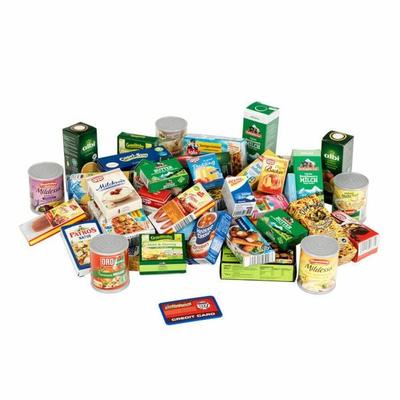
Theo-Klein Kaufladen-Zubehör 7205, Online-Zubehörset Shopping CenterTäuschend echte Nachbildungen typischer Einkaufsgegenstände wie Süßigkeiten oder andere Lebensmittel Geeignet für Kinder ab 3 Jahren Ein großes Sortiment zum Verkaufen oder Kaufen Made in Germany Merkmale: Material: Kunststoff, Pappe Kategorie: Markenminiaturen sonstiges: Hinweis: Achtung! Nicht für Kinder unter 3 Jahren geeignet! Erstickungsgefahr wegen verschluckbarer Kleinteile.13,55 €*Versand: 4,15 €Sichere Weiterleitung zum Anbieter
-
Huh, Yoon-Sun: Migration, Bildung und GesundheitMigration, Bildung und Gesundheit , Inklusive interkulturelle Pädagogik von Bewegung, Spiel und Sport: Problemstellungen - Grundlagen - Vermittlungsperspektiven , > , Erscheinungsjahr: 20240429, Produktform: Kartoniert, Titel der Reihe: Beiträge zur Praxeologie der Bewegung und des Sports##, Autoren: Huh, Yoon-Sun, Seitenzahl/Blattzahl: 436, Themenüberschrift: EDUCATION / General, Keyword: Migration; Bildung; und Gesundheit; interkulturellen Pädagogik; Bewegung; Spiel; Sport; ganzheitliche gesunde Entwicklung und Bildung; interkulturelle Bildung und Erziehung; Lebensspanne; Kindheit; Jugend; Erwachsenenleben; Lebensalter, Fachschema: Sport / Theorie, Forschung, Studium~Flucht / Kinderliteratur, Jugendliteratur~Bildungssystem~Bildungswesen, Fachkategorie: Kinder/Jugendliche: persönliche und soziale Themen: Migration und Flüchtlinge~Bildungssysteme und -strukturen, Warengruppe: TB/Erziehung/Bildung/Allgemeines /Lexika, UNSPSC: 49019900, Warenverzeichnis für die Außenhandelsstatistik: 49019900, Länge: 152, Breite: 227, Höhe: 28, Gewicht: 736, Produktform: Kartoniert, Genre: Sozialwissenschaften/Recht/Wirtschaft,48,00 €*Versand: 0,00 €Sichere Weiterleitung zum Anbieter
-
Wie lösche ich leere Unterordner?
Um leere Unterordner zu löschen, kannst du den Windows Explorer verwenden. Navigiere zu dem übergeordneten Ordner, der die leeren Unterordner enthält. Klicke mit der rechten Maustaste auf den Ordner und wähle "Löschen" aus dem Kontextmenü. Bestätige die Löschung und wiederhole den Vorgang für alle leeren Unterordner. **
-
Was ist ein Unterordner 2?
Ein Unterordner 2 ist ein weiterer Unterordner innerhalb eines bereits vorhandenen Unterordners. Es handelt sich also um eine weitere Ebene der Verzeichnisstruktur, in der Dateien und Ordner organisiert werden können. Dies ermöglicht eine noch feinere Unterteilung und Strukturierung von Dateien und Ordnern. **
-
Wie lege ich einen Unterordner an?
Um einen Unterordner anzulegen, musst du zunächst den Hauptordner öffnen, in dem du den Unterordner erstellen möchtest. Klicke dann mit der rechten Maustaste auf eine freie Stelle im Hauptordner und wähle die Option "Neuer Ordner" aus. Benenne den neuen Ordner nach deinen Wünschen und drücke Enter, um ihn zu erstellen. Nun hast du erfolgreich einen Unterordner angelegt. Möchtest du weitere Unterordner erstellen, wiederhole einfach diesen Vorgang. **
-
Wie durchsuche ich Unterordner in Python?
Um Unterordner in Python zu durchsuchen, kannst du die Funktion `os.walk()` verwenden. Diese Funktion gibt eine Liste von Tupeln zurück, wobei jedes Tupel den Pfad zum aktuellen Verzeichnis, die Namen der Unterordner und die Namen der Dateien in diesem Verzeichnis enthält. Du kannst dann einfach über diese Liste iterieren und die gewünschten Unterordner finden. **
Ähnliche Suchbegriffe für Unterordner
-
Diplomica Bildung und Gesundheit: Der Einfluss des Bildungsstandes auf Ihre Gesundheit (Deutsch, Softcover, Julia Gretz) (55578274)Diplomica Bildung und Gesundheit: Der Einfluss des Bildungsstandes auf Ihre Gesundheit (Deutsch, Softcover, Julia Gretz) (55578274)44,99 €*Versand: 0,00 €Sichere Weiterleitung zum Anbieter
-
Ralf Molls Onlinekurse für Fasten, Abnehmen & Gesundheit | Online-CoachingTypgerecht Intervallfasten mit Ralf Moll – Reh, Tiger oder Bär: Finde deinen Fasten-Typ und komm in deine Bestform Dauernd müde, ein paar Kilos zu viel, Verdauung zickt, Blutwerte könnten besser sein – und keine Diät hält lange? Dann ist es sehr wahrscheinlich nicht dein Wille, der scheitert, sondern das falsche Konzept für deinen Körper-Typ . Der erfahrene Ernährungswissenschaftler und Fastenexperte Dipl. oec. troph. Ralf Moll hat mit seinem Konzept „Typgerecht Intervallfasten“ ein Online-Coaching entwickelt, das deine Ernährung und dein Fasten an dein persönliches Naturell anpasst: 👉 Reh, Tiger oder Bär – drei klare Typen, drei verschiedene Intervallfasten-Strategien. Im 10-Tage-Online-Coaching „Typgerecht Intervallfasten & Ernährung“ bekommst du einen Schritt-für-Schritt-Plan, mit dem du: leichter abnimmst, ohne dauerhafte Diät deinen Stoffwechsel entlastest und entsäuerst mehr Energie, Leichtigkeit und Wohlbefinden im Alltag erleben kannst Alles bequem von zu Hause aus – mit einem erprobten Konzept, das seit Jahren in Ralf Molls Fastenzentren erfolgreich praktiziert wird. Was dich im 10-Tage-INTERVALLFASTEN-Onlinekurs erwartet Du bekommst ein komplettes Rundum-Paket für deinen Neustart: ✅ Tägliches Video-Coaching mit Ralf Moll über 10 Tage ✅ Typentest „Reh, Tiger oder Bär“ – finde heraus, welcher Intervallfasten-Typ du bist ✅ Dein persönlicher 10-Tage-Intervallfasten-Speiseplan abgestimmt auf dein Naturell ✅ 77 basische Fatburner-Rezepte passend zu deinem Typ ✅ 7 Kochvideos mit Ralf Moll & Profikoch Holger Ilg – zum direkten Mitkochen ✅ Zusatzprogramm mit Fitness-, Yoga- und Musikvideos (Heilfrequenzen) ✅ Frage-Antwort-Support per E-Mail – du bist nicht allein, wenn Fragen auftauchen Ziel des Coachings ist es, dass du: dein Wohlfühlgewicht schrittweise erreichst deinen Körper beim Entsäuern und Entlasten unterstützt mehr Fitness, Vitalität und Lebensfreude im Alltag spürst Warum typgerechtes Intervallfasten so gut funktioniert Statt ein starres Schema über alle zu stülpen, unterscheidet Ralf Moll zwischen drei Naturellen: 🦌 Reh-Naturell – sensibel, eher schlank, schnell am Frieren, empfindliche Verdauung 🐯 Tiger-Naturell – sportlich, leistungsstark, viel Hunger, neigt bei Übersäuerung zu Entzündungen & Hautproblemen 🐻 Bär-Naturell – gemütlich, genießt gutes Essen, eher langsamer Stoffwechsel, neigt zu Übergewicht & Trägheit Genau daran werden Intervallfasten-Fenster, Speiseplan und Rezepte angepasst. Statt „One-Size-Fits-All“ bekommst du: passende Fastenintervalle (z. B. 12:12, 14:10, 16:8 etc.) typgerechte Mahlzeiten, Gewürze & Lebensmittel konkrete Alltagstipps, wie du Intervallfasten entspannt integrierst So wird Intervallfasten alltagstauglich , nachhaltig – und für viele endlich wirksam. Für wen eignet sich der Onlinekurs? Das Coaching ist ideal, wenn du dich in einem oder mehreren Punkten wiedererkennst: du bist oft müde, schlapp oder energielos du hast Gewichtsprobleme oder „hartnäckige Kilos“ du möchtest abnehmen, ohne dauernd Diät zu halten du leidest unter Verdauungsproblemen , Völlegefühl oder Blähungen du fühlst dich übersäuert (z. B. Sodbrennen, Gelenkprobleme, Kopfschmerzen) du willst dein Immunsystem, Leistungsfähigkeit und Wohlbefinden unterstützen Statt kurzfristiger Crash-Diät setzt du mit diesem Programm auf typgerechte Entlastung, Entsäuerung und Ernährung , die sich in deinen Alltag integrieren lässt. Weitere Onlinekurse mit Ralf Moll – Fasten, Blutdruck & Entsäuerung Zusätzlich zum 10-Tage-INTERVALLFASTEN-Kurs kannst du – je nach Ziel – auch andere Programme von Ralf Moll empfehlen bzw. nutzen, zum Beispiel: 🥣 Der 3-Tage-Online-Blitzfastenkurs Perfekt, wenn du einen kurzen, intensiven Einstieg ins Fasten suchst und deinem Körper eine schnelle Entlastung gönnen möchtest. 🥦 Der 10-Tage-Schlank-statt-Sauer-Kurs Fokus auf Entsäuerung, basische Ernährung & sanfte Gewichtsabnahme – ideal bei Übersäuerung und typischen „Zipperlein“. 🧠 Der 120/80-Blutdruck-Guide Ein Onlineprogramm mit Hintergrundwissen, Ernährungstipps und praxistauglichen Strategien, um deinen Lebensstil blutdruckfreundlicher zu gestalten (kein Ersatz für ärztliche Behandlung, aber eine sinnvolle Ergänzung). ⏱️ Der 3-Tage-Online-Blitzfastenkurs & Suppenfasten-Programme Für alle, die das berühmte Suppenfasten von Ralf Moll kennenlernen und in kurzer Zeit spürbar leichter werden möchten. Alle Programme setzen auf das gleiche Grundprinzip: typgerechtes, praxiserprobtes Fasten und Ernährung statt kurzfristiger Diät-Experimente. Sichere Buchung über Digistore24 Die Buchung der Onlinekurse erfolgt über Digistore24 , einen etablierten, deutschsprachigen Marktplatz für digitale Produkte und Online-Coachings. Deine Vorteile: sichere, verschlüsselte Zahlungsabwicklung verschiedene Zahlungsarten (z. B. PayPal, Kreditkarte, SEPA) automatische Rechnung & Kundensupport über den Anbieter zeitlich bequemer Onlinezugang zum Mitgliederbereich Auf dieser Seite stellen wir dir die Kurse vor und verlinken zu den jeweiligen Bestellseiten bei Digistore24 . Starte jetzt deinen Weg zu mehr Fitness, Leichtigkeit & Wohlbefinden Wenn du nicht noch eine Diät, sondern ein konkretes, typgerechtes System suchst, mit dem du: dein Gewicht nachhaltig verbessern, deinen Körper entlasten und mehr Energie für Alltag, Familie und Beruf aufbauen möchtest, dann ist das „Typgerecht Intervallfasten & Ernährung“-Online-Coaching mit Ralf Moll ein sehr guter Einstieg. 👉 *Hier klicken und den Intervallfasten-Kurs von Ralf Moll ansehen Wichtiger Hinweis: Die Informationen in diesem Onlinekurs dienen ausschließlich Bildungs- und Informationszwecken und ersetzen keine ärztliche Beratung, Diagnose oder Behandlung. Konsultieren Sie bei gesundheitlichen Beschwerden oder vor Beginn einer Fastenkur stets einen Arzt. *Werbelink / Partnerlink: Wenn du über diesen Link buchst, erhalte ich eine Provision. Für dich bleibt der Preis selbstverständlich gleich.4,19 €*Versand: 5,95 €Sichere Weiterleitung zum Anbieter
-
Wie legt man einen Unterordner an?
Um einen Unterordner anzulegen, musst du zuerst den Hauptordner öffnen, in dem du den Unterordner erstellen möchtest. Klicke dann mit der rechten Maustaste auf eine freie Stelle im Hauptordner und wähle die Option "Neuer Ordner" oder "Neuen Unterordner erstellen" aus. Benenne den Unterordner nach deinen Wünschen und drücke Enter, um ihn zu erstellen. Nun befindet sich der neue Unterordner im Hauptordner und du kannst dort Dateien oder weitere Unterordner ablegen. **
-
Wie erstelle ich in Thunderbird einen Unterordner?
Um in Thunderbird einen Unterordner zu erstellen, öffnen Sie zuerst den gewünschten Ordner, in dem der Unterordner erstellt werden soll. Klicken Sie dann mit der rechten Maustaste auf den Ordner und wählen Sie "Neuer Ordner". Geben Sie einen Namen für den Unterordner ein und bestätigen Sie die Erstellung. Der neue Unterordner wird dann im ausgewählten Ordner angezeigt. **
-
Wie entferne ich Unterordner in Windows 10?
Um Unterordner in Windows 10 zu entfernen, öffnen Sie den Datei-Explorer und navigieren Sie zum Ordner, der den Unterordner enthält. Klicken Sie mit der rechten Maustaste auf den Unterordner und wählen Sie "Löschen" aus dem Kontextmenü. Bestätigen Sie die Löschung, wenn Sie dazu aufgefordert werden. **
-
Wie lege ich Ordner und Unterordner an?
Um Ordner und Unterordner anzulegen, öffnen Sie den Datei-Explorer auf Ihrem Computer. Klicken Sie mit der rechten Maustaste an eine freie Stelle im Explorer-Fenster und wählen Sie "Neu" und dann "Ordner". Geben Sie dem neuen Ordner einen Namen. Um einen Unterordner anzulegen, klicken Sie mit der rechten Maustaste auf den übergeordneten Ordner, wählen Sie erneut "Neu" und dann "Ordner" und geben Sie auch diesem einen Namen. Wiederholen Sie diesen Vorgang, um beliebig viele Unterordner anzulegen. **
* Alle Preise verstehen sich inklusive der gesetzlichen Mehrwertsteuer und ggf. zuzüglich Versandkosten. Die Angebotsinformationen basieren auf den Angaben des jeweiligen Shops und werden über automatisierte Prozesse aktualisiert. Eine Aktualisierung in Echtzeit findet nicht statt, so dass es im Einzelfall zu Abweichungen kommen kann. ** Hinweis: Teile dieses Inhalts wurden von KI erstellt.